

Konverteringslistan visar vilken personal som har uppnått konverteringsrätt samt vilka som börjar närma sig konvertering. Varje anställningsform har egna kolumner i rapporten. VIK-tid och SÄV-tid visas i var sin kolumn, och har en arbetstagare uppnått rätten att konvertera till en tillsvidareanställning visas ett datum i kolumnen Konverteringsdatum VIK eller Konverteringsdatum SÄV.
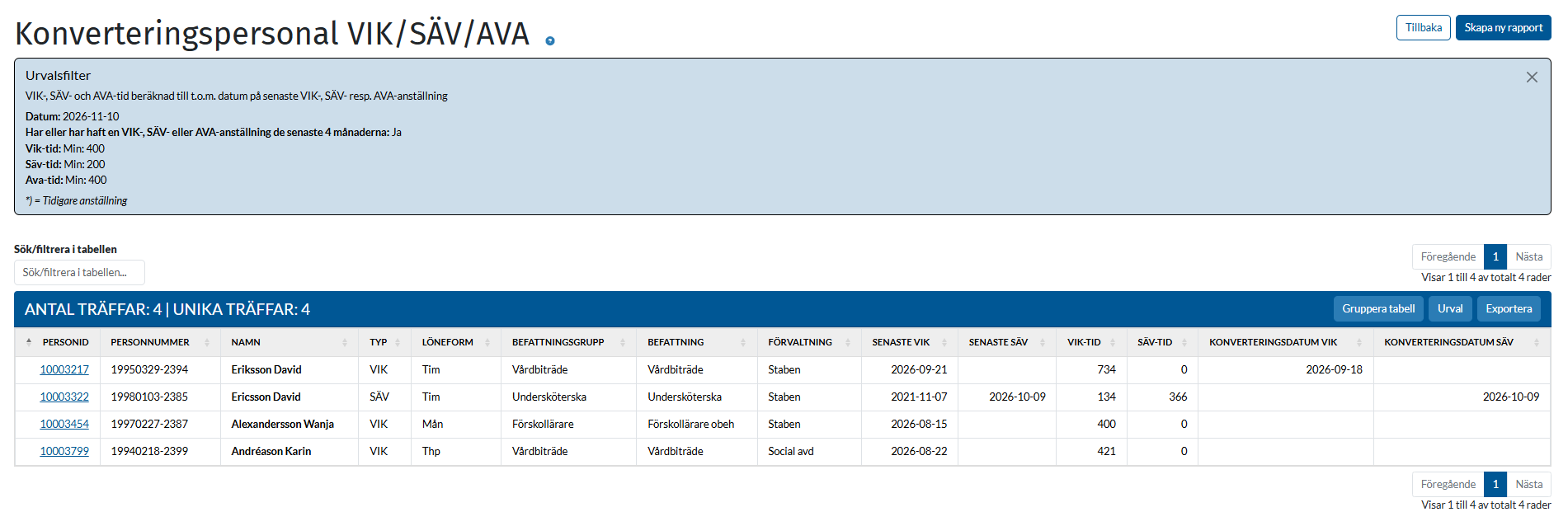 Kolumner i rapporten
Rapporten visar från start PersonId, Personnummer, Namn, Typ, Löneform, Befattningsgrupp, Befattning, Förvaltning, Senaste VIK, Senaste SÄV, VIK-tid, SÄV-tid, Konverteringsdatum VIK och Konverteringsdatum SÄV. Klicka på numret i kolumnen PersonId för att gå till medarbetarens personsida.
Saknar du en uppgift klickar du på Urval och bockar i det du vill se. Där finns till exempel Senaste AVA, AVA-tid, Konverteringsdatum AVA samt VIK-tid idag, SÄV-tid idag och AVA-tid idag. Med Exportera sparar du tabellen som Excel med de kolumner som visas.
Du väljer själv hur rapporten ska grupperas genom att klicka på Gruppera tabell och välja en kolumn, till exempel Befattningsgrupp eller Förvaltning. Du sorterar genom att klicka på en kolumnrubrik.
Konverteringsdatum
Konverteringsdatumet bestäms av den konverteringsregel som ”slår till” först. De arbetstagare som saknar datum förväntas inte uppnå konverteringsrätt på sin nuvarande anställning. Så fort systemet noterar att en anställning kommer ge rätt till konvertering visas ett konverteringsdatum i kolumnen för respektive anställningsform. Det är först vid angivet konverteringsdatum som arbetstagaren har rätt att få sin tidsbegränsade anställning omvandlad till en tillsvidareanställning.
Har arbetstagaren valt att tillfälligt avstå sin konvertering och detta har registrerats i WinLas genom händelsen ”Tackat nej till konvertering enl 5§” släcks konverteringsdatumet tillfälligt i rapporten, under den tid då händelsen är giltig. Följer arbetsgivaren Allmänna bestämmelser har arbetstagaren enligt § 4 moment 4 rätt att avstå sin konvertering för en period om max 6 månader åt gången, räknat from dagen för konvertering.
Visa händelser i rapporten
För att visa händelser i rapporten klickar du på Urval.
Knappen Urval i tabellens rubrik.
Bocka i Händelser och klicka på OK. Händelserna hämtas för alla rader och visas i en egen kolumn. Har du inte behörighet till händelser går rutan inte att bocka i.
Rutan Redigera rapporturval där du bockar i Händelser